

Instagram Profilbild Zoom bezeichnet die Möglichkeit, das standardmäßig klein angezeigte Profilbild eines Instagram-Accounts in voller Auflösung zu vergrößern und zu betrachten. Da Instagram selbst keine native Zoom-Funktion für Profilfotos bietet, greifen viele Nutzer auf externe Web-Tools oder Browser-Tricks zurück, um Profilbilder in HD-Qualität einzusehen.
Das Interesse an dieser Funktion ist vielfältig: Accounts auf Echtheit prüfen, Logos in einem Profil genauer erkennen oder einfach ein Bild besser betrachten – die Anwendungsfälle sind alltäglich. Im Folgenden werden alle gängigen Methoden, vertrauenswürdige Tools und wichtige Datenschutzaspekte übersichtlich erklärt.
Warum bietet Instagram keinen nativen Profilbild-Zoom?
Instagram hat die Zoom-Funktion für Profilbilder bewusst eingeschränkt. Wer auf ein Profilbild tippt, gelangt lediglich zur Profilseite des jeweiligen Accounts – eine Vollbildansicht des Fotos ist nicht vorgesehen. Diese Entscheidung basiert auf dem Plattformdesign, das den Fokus auf Beiträge und Stories legt, nicht auf das Profilbild selbst.
Zusätzlich spielen Datenschutzüberlegungen eine Rolle: Instagram möchte verhindern, dass Profilfotos ohne weiteres in hoher Auflösung heruntergeladen werden können. Das Ergebnis ist eine beschränkte Darstellung, die viele Nutzer als unbefriedigend empfinden – besonders wenn es darum geht, ein Profil auf seine Echtheit hin zu überprüfen. Wer sein Instagram Passwort vergessen hat und ein neues Konto anlegen muss, kennt das: Die kleinen Profilbilder machen eine eindeutige Wiedererkennung schwierig.
In der Folge haben sich zahlreiche Drittanbieter-Lösungen etabliert, die genau diese Lücke schließen – kostenlos, ohne Login und anonym.
| Tool / Methode | Anonym nutzbar | Download möglich | Kosten |
|---|---|---|---|
| InstaZoom (instazoom.io) | ✅ Ja | ✅ Ja | Kostenlos |
| InstaZoomer (instazoomer.de) | ✅ Ja | ✅ Ja | Kostenlos |
| Save-Free Profile Downloader | ✅ Ja | ✅ Ja | Kostenlos |
| Indownloader InstaZoom | ✅ Ja | ✅ Ja | Kostenlos |
| Browser-Entwicklertools (manuell) | ✅ Ja | ✅ Ja | Kostenlos |
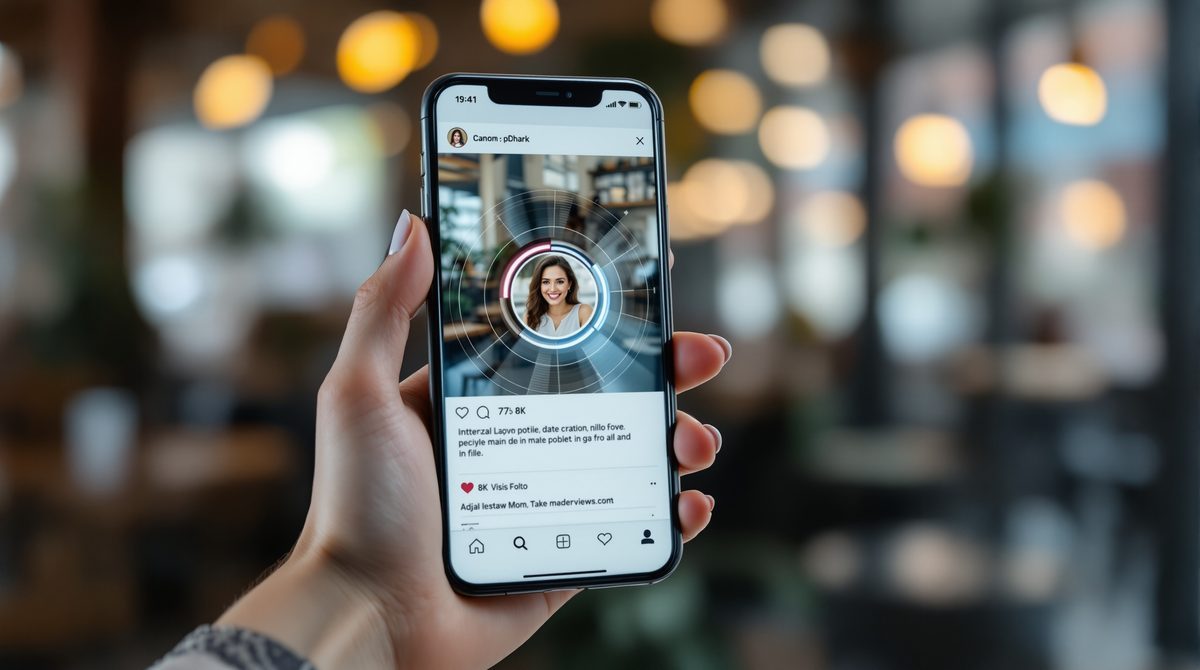
Die beliebtesten Tools für den Instagram Profilbild Zoom
Für den Instagram Profilbild Zoom haben sich mehrere Web-Tools als besonders zuverlässig erwiesen. Sie funktionieren ohne App-Installation, erfordern keinen Login und liefern das Profilbild in der ursprünglichen Upload-Auflösung. Wer die Instagram Navigation kennt, findet den Benutzernamen des gewünschten Accounts schnell heraus – dieser ist der einzige Eingabewert, den die Tools benötigen.
InstaZoom und InstaZoomer sind die meistgenutzten Lösungen. Das Prinzip ist stets identisch: Den Benutzernamen des öffentlichen Profils eingeben, auf „Suchen“ klicken und das Profilbild erscheint in voller Größe. Bei privaten Profilen ist dies nicht möglich, da die API nur öffentlich zugängliche Daten ausgibt.
Save-Free bietet neben dem Profilbild-Zoom auch einen direkten Download-Button an, mit dem sich das vergrößerte Bild als JPG-Datei speichern lässt. Das ist besonders praktisch, wenn das Bild für einen Vergleich oder eine spätere Analyse benötigt wird. Wer sich außerdem für das Design von Instagram-Accounts interessiert, kann parallel das Instagram Highlight Cover zur Profilegestaltung nutzen.
💡 Wichtige Fakten zu Instagram Profilbild Zoom
- Instagram zeigt Profilbilder standardmäßig nur in 150×150 Pixeln an – der tatsächliche Upload kann bis zu 320×320 Pixel groß sein.
- Alle gängigen Zoom-Tools funktionieren ausschließlich bei öffentlichen Profilen – private Accounts sind geschützt.
- Die Nutzung dieser Tools hinterlässt beim Profilinhaber keine Benachrichtigung – der Vorgang ist vollständig anonym.
- Google-Forscher weisen darauf hin, dass Profilbild-Daten über Plattformen hinweg zur Identifizierung genutzt werden können – ein bewusster Umgang mit dem eigenen Profilfoto ist daher ratsam (plattformübergreifende Identifikationsrisiken).
- Wer sein Profilbild schützen möchte, kann das Konto auf „Privat“ stellen – dann sind Zoom-Tools wirkungslos.
Profilbild per Browser-Entwicklertools vergrößern
Eine weitere Methode für den Instagram Profilbild Zoom benötigt kein externes Tool: die Entwicklertools des Browsers. Diese Methode funktioniert im Desktop-Browser (Chrome, Firefox, Edge) und liefert die direkte Bild-URL in voller Auflösung.
- Gewünschtes Instagram-Profil im Desktop-Browser öffnen (instagram.com)
- Rechtsklick auf das Profilbild → „Element untersuchen“ (oder F12 drücken)
- Im HTML-Code die Zeile mit
imgund dem Profilfoto suchen - Den Wert im
src-Attribut kopieren – das ist die direkte Bild-URL - Diese URL in einem neuen Tab öffnen → das Bild erscheint in voller Größe
- Über Rechtsklick → „Bild speichern unter“ das Foto herunterladen
Diese Methode erfordert etwas technisches Vorwissen, ist aber vollständig kostenlos und ohne Drittanbieter. Wer regelmäßig mit Instagram arbeitet, findet auch im Artikel zu Instagram Story Download nützliche ergänzende Informationen zu weiteren Speichermöglichkeiten auf der Plattform.
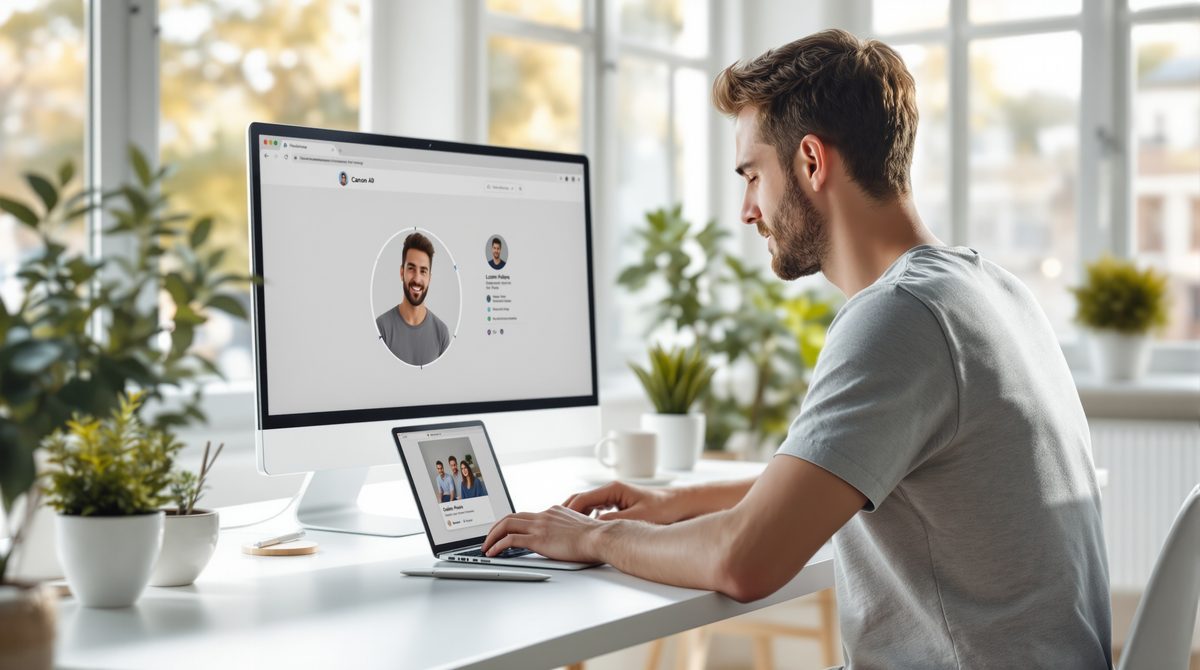
Sieht man, wenn das eigene Profilbild gezoomt wird?
Eine der häufigsten Fragen rund um den Instagram Profilbild Zoom lautet: Wird der Profilinhaber benachrichtigt, wenn jemand sein Profilbild vergrößert? Die klare Antwort ist: Nein. Instagram sendet keinerlei Benachrichtigung, wenn ein Profil aufgerufen oder das Profilbild über ein externes Tool vergrößert wird. Die Zoom-Tools greifen lediglich auf die öffentlich verfügbare Bild-URL zu – ein Vorgang, den die Plattform nicht separat protokolliert.
Anders verhält es sich mit dem Besuch einer Profilseite innerhalb der App: Wenn jemand ein Story-Profil aufruft, kann der Inhaber unter Umständen sehen, wer die Story gesehen hat. Beim reinen Profilbild-Zoom über externe Dienste ist das jedoch nicht der Fall. Für Nutzer, die sich über den Datenschutz im Umgang mit öffentlichen Bilddaten informieren möchten, liefert die Seite zu menschenzentrierter Cybersicherheit weiterführende Hintergründe.
Wer sicherstellen möchte, dass das eigene Profilbild nicht ohne weiteres gezoomt werden kann, sollte das Instagram-Konto auf „Privat“ stellen. Bei privaten Profilen liefern alle bekannten Zoom-Tools keine Ergebnisse, da die API den Zugriff auf Profilbilder nicht-öffentlicher Accounts verweigert. Hinweise zum sicheren Umgang mit persönlichen Daten in sozialen Netzwerken finden sich auch in den Empfehlungen zu sicherem Verhalten in sozialen Netzwerken.
Das eigene Profilbild optimal gestalten und schützen
Wer das Thema Instagram Profilbild Zoom von der anderen Seite betrachtet – also aus der Perspektive des Profilinhabers –, sollte einige Punkte beachten. Das Profilbild ist das visuelle Aushängeschild eines Accounts und wird von anderen Nutzern und externen Tools in seiner vollen Auflösung betrachtet, sobald das Konto öffentlich ist.
Ein professionell gestaltetes Profilbild, das auch in Vollbildgröße überzeugt, stärkt die Glaubwürdigkeit eines Profils. Für Unternehmen und Creator ist es daher sinnvoll, das Profilbild in mindestens 320×320 Pixeln hochzuladen und dabei auf hohe Bildqualität zu achten. Das Instagram Logo selbst ist ein gutes Beispiel dafür, wie ein einfaches, klares Design in jeder Größe funktioniert – ein Prinzip, das auch für eigene Profilfotos gilt.
Wer zusätzliche Verwaltungsfunktionen für ein geteiltes Account benötigt, findet im Artikel zu Instagram Admin hinzufügen eine hilfreiche Schritt-für-Schritt-Anleitung. Grundsätzlich gilt: Wer sein Profil aktiv gestaltet und auf Qualität setzt, profitiert auch davon, wenn andere Nutzer das Profilbild über Zoom-Tools genauer betrachten.
Häufige Fragen zum Instagram Profilbild Zoom
Kann man Instagram Profilbilder wirklich vergrößern?
Sieht man, wenn jemand mein Instagram Profilbild zoomt?
Funktioniert der Profilbild Zoom auch bei privaten Konten?
Wie kann ich verhindern, dass andere mein Profilbild vergrößern?
In welcher Auflösung wird das Profilbild angezeigt und gespeichert?
Was ist der Unterschied zwischen InstaZoom und InstaZoomer?

- Angebotskonfigurator Industrie: Vertrieb ohne Excel-Chaos - 13. Oktober 2026
- KI-Anwendungen für die Freizeit: Der große Software-Vergleich - 7. Juli 2026
- Gedächtnisspiel von Google: So funktioniert das kostenlose Memory-Spiel - 13. Juni 2026