


Die Windows 11 Systemanforderungen stellen viele PC-Nutzer vor unerwartete Hürden. Während der Wechsel von einer Windows-Version zur nächsten früher meist reibungslos verlief, hat Microsoft mit Windows 11 die Messlatte deutlich höher gelegt. Besonders der verpflichtende TPM-2.0-Chip und die eingeschränkte Prozessorliste sorgen dafür, dass zahlreiche noch funktionstüchtige PCs offiziell nicht upgradefähig sind.
Wer einen Rechner besitzt und wissen möchte, ob dieser das neue Betriebssystem unterstützt, muss mehrere Hardware-Kriterien gleichzeitig prüfen. Ein einziges nicht erfülltes Kriterium reicht aus, um das Upgrade zu blockieren. Dieser Artikel erklärt alle relevanten Anforderungen im Detail und zeigt, worauf es wirklich ankommt.
Die offiziellen Mindestanforderungen von Microsoft im Überblick
Microsoft hat die Mindestanforderungen für Windows 11 klar definiert. Im Vergleich zu Windows 10 fallen die Unterschiede auf den ersten Blick moderat aus – doch im Detail stecken entscheidende Neuerungen, die ältere Hardware vom Upgrade ausschließen.
Der Arbeitsspeicher muss mindestens 4 Gigabyte betragen, der Speicherplatz auf dem Systemlaufwerk mindestens 64 Gigabyte. Das Mainboard benötigt UEFI-Firmware mit Secure Boot, und der Prozessor muss mit 1 GHz oder schneller takten sowie mindestens zwei Kerne besitzen. Hinzu kommt die Pflicht zur Unterstützung von DirectX 12 durch die Grafikkarte.
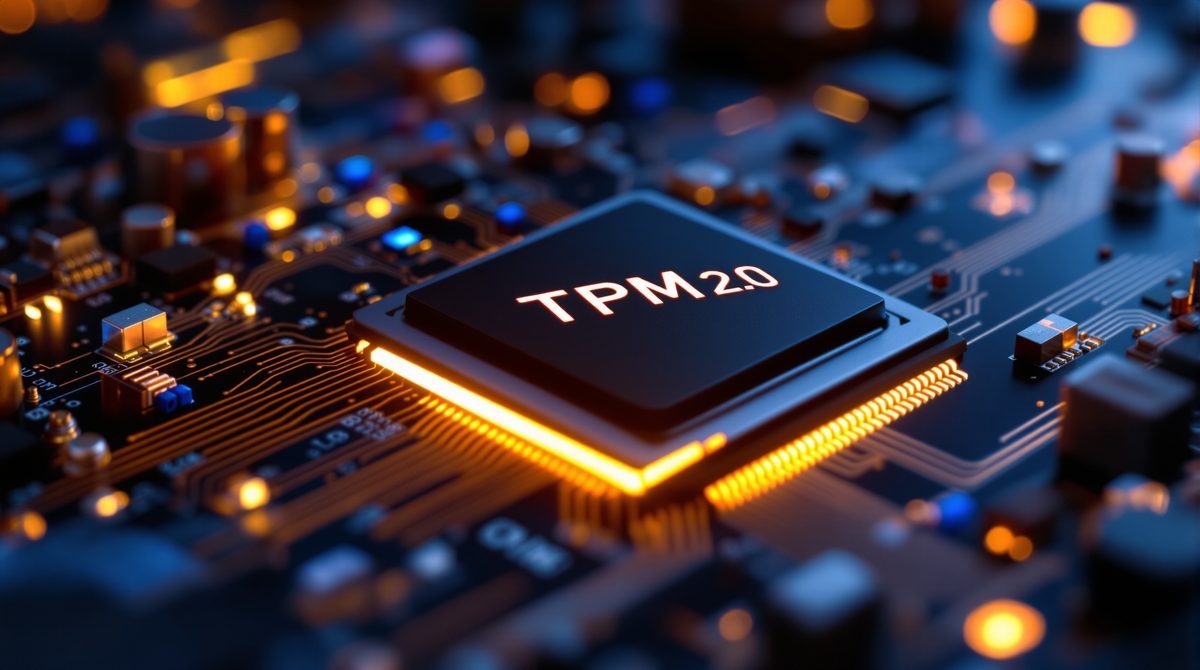
Das wohl folgenreichste Kriterium ist das Trusted Platform Module in Version 2.0. Dieses Sicherheitsmodul ist in modernen Rechnern oft bereits vorhanden, muss jedoch im UEFI/BIOS aktiviert sein. Wie TPM 2.0 in drei verschiedenen Varianten vorkommt und nicht bei jedem Computer standardmäßig aktiviert ist, hat sich als häufige Ursache für gescheiterte Upgrade-Versuche erwiesen.
💡 Wissenswertes zu Windows 11 Systemanforderungen
- Mindestens 4 GB RAM und 64 GB Speicherplatz sind Pflicht
- TPM 2.0 ist zwingend erforderlich und muss im BIOS aktiviert sein
- Nur Prozessoren ab der 8. Intel-Core-Generation oder AMD Ryzen 2000 werden offiziell unterstützt
- UEFI mit Secure Boot ist Voraussetzung – klassisches BIOS reicht nicht aus
- Fast 43 % der PCs in Unternehmen erfüllen die Anforderungen nicht
- Die Grafikkarte muss DirectX 12 und WDDM 2.0 unterstützen
Prozessor-Kompatibilität: Welche CPUs unterstützt werden
Die Prozessorliste für Windows 11 ist ein zentrales Thema, das viele Nutzer überrascht. Microsoft hat eine strenge Auswahl getroffen, die zahlreiche noch leistungsfähige Prozessoren ausschließt. Bei Intel werden Chips der 8. Generation und neuer unterstützt, bei AMD ist es die Ryzen-2000-Serie aufwärts. Auch Qualcomm-Snapdragon-Prozessoren gehören zur unterstützten Liste.
Wer einen Intel-Core-Prozessor der 6. oder 7. Generation besitzt, schaut offiziell in die Röhre, trotz oft noch ausreichender Leistung für den Alltag. Microsoft begründet diese Entscheidung mit Sicherheitsmerkmalen moderner Chip-Architekturen, die für den zuverlässigen Betrieb von Windows 11 erforderlich seien.
Wer prüfen möchte, ob der eigene Prozessor auf der Kompatibilitätsliste steht, findet die vollständige Liste auf den offiziellen Microsoft-Seiten. Alternativ zeigt das kostenlose Tool „PC Health Check“ von Microsoft automatisch an, ob alle Windows 11 Systemanforderungen erfüllt sind.
| Komponente | Mindestanforderung | Empfehlung für flüssigen Betrieb |
|---|---|---|
| Prozessor | 1 GHz, 2 Kerne, kompatible CPU | Intel Core i5 (10. Gen+) / AMD Ryzen 5 3000+ |
| Arbeitsspeicher (RAM) | 4 GB | 16 GB |
| Speicherplatz | 64 GB | 256 GB SSD oder mehr |
| Grafikkarte | DirectX 12, WDDM 2.0 | Dedizierte GPU mit 4 GB VRAM |
| Display | 720p, 9 Zoll diagonal, 8 Bit Farbe | 1080p oder höher |
| TPM | TPM 2.0 | TPM 2.0 (im BIOS aktiviert) |
| Firmware | UEFI, Secure Boot fähig | Aktuellste UEFI-Version |
TPM 2.0 und Secure Boot: Die Sicherheitshürden verstehen
Das Trusted Platform Module 2.0 ist eine der wichtigsten und zugleich am häufigsten missverstandenen Anforderungen für Windows 11 Systemanforderungen. Viele PCs, die zwischen 2016 und 2020 gebaut wurden, verfügen bereits über einen TPM-2.0-Chip, dieser ist jedoch in zahlreichen Fällen im BIOS deaktiviert. Ein Blick in die UEFI-Einstellungen kann hier Abhilfe schaffen.
Es gibt drei Varianten des TPM: diskret (als eigenständiger Chip auf dem Mainboard), integriert (in einen anderen Chip eingebettet) und firmware-basiert (als Software-Implementierung im UEFI). Letztere ist bei modernen Intel- und AMD-Plattformen unter den Namen „Intel PTT“ bzw. „AMD fTPM“ bekannt und funktionell gleichwertig.
Secure Boot ist eine weitere Pflichtanforderung, die sicherstellen soll, dass beim Systemstart ausschließlich vertrauenswürdige Software geladen wird. Diese Funktion ist auf UEFI-Systemen in der Regel vorhanden und lässt sich ebenfalls über die Firmware-Einstellungen aktivieren. Dass Microsoft die Systemanforderungen mit Windows 11 erheblich verschärft und ein Prüftool bereitgestellt hat, gilt als einer der bedeutendsten Einschnitte in der Windows-Geschichte.
Wer sich fragen stellt, ob es Möglichkeiten gibt, diese Hürden zu umgehen, findet dazu weiterführende technische Anleitungen: Wer die Windows 11 Systemanforderungen umgehen möchte, sollte sich zuvor genau über die damit verbundenen Risiken und den Verlust des offiziellen Microsoft-Supports informieren.
Wie sich die Kompatibilität des eigenen PCs prüfen lässt
Microsoft stellt mit dem „PC Health Check“-Tool ein kostenloses Diagnosewerkzeug zur Verfügung, das alle Windows 11 Systemanforderungen automatisch gegen die verbaute Hardware prüft. Nach dem Start des Tools erscheint innerhalb weniger Sekunden eine klare Aussage darüber, ob der PC upgradefähig ist, und falls nicht, welche konkrete Anforderung nicht erfüllt wird.
Alternativ lässt sich die Kompatibilität manuell über die Systeminformationen ermitteln. Im Geräte-Manager, den BIOS-Einstellungen und der DirectX-Diagnose finden sich alle relevanten Angaben zur Hardware. Eine manuelle Prüfung ist zwar zeitaufwendiger, bietet aber tiefere Einblicke in die einzelnen Komponenten.
- PC Health Check von Microsoft herunterladen und starten
- UEFI-Einstellungen öffnen und TPM-Status sowie Secure Boot prüfen
- Prozessormodell mit der offiziellen Microsoft-Kompatibilitätsliste abgleichen
- Arbeitsspeicher über den Task-Manager oder die Systeminformationen ablesen
- Freien Speicherplatz auf dem Systemlaufwerk kontrollieren
- Grafikkarte auf DirectX-12-Unterstützung prüfen (via dxdiag-Befehl)
Wie eine Studie mit über 30 Millionen Systemen zeigt, scheitern fast 43 Prozent der PCs in Unternehmen an den Systemanforderungen von Windows 11 – ein Hinweis darauf, wie einschneidend die neuen Hürden in der Praxis sind.
Was tun, wenn der PC die Anforderungen nicht erfüllt?
Wer nach der Prüfung feststellt, dass der eigene Rechner die Windows 11 Systemanforderungen nicht erfüllt, hat mehrere Optionen. Die naheliegendste ist ein Hardware-Upgrade: Ein nachträglicher TPM-2.0-Header-Chip lässt sich bei vielen Mainboards über einen freien Steckplatz nachrüsten, sofern das Board dies unterstützt. Bei fehlendem RAM kann eine Erweiterung des Arbeitsspeichers helfen.
Ist die CPU das entscheidende Hindernis, bleibt oft nur ein vollständiger Plattformwechsel, oder die Entscheidung, vorerst bei Windows 10 zu bleiben, das bis Oktober 2025 offiziell mit Sicherheitsupdates versorgt wird. Danach empfiehlt sich spätestens eine Neuanschaffung oder ein Systemwechsel.
Eine weitere Möglichkeit besteht darin, auf eine andere Plattform zu wechseln, etwa Linux, das auf älterer Hardware oft problemlos läuft und keine derart strengen Hardware-Voraussetzungen stellt. Entscheidend ist, die eigene Nutzungssituation realistisch zu bewerten und dann die passende Lösung zu wählen, die langfristig stabil und sicher läuft.
Häufige Fragen zu Windows 11 Systemanforderungen
Welche Mindest-RAM-Größe ist für Windows 11 erforderlich?
Was ist TPM 2.0 und warum wird es für Windows 11 benötigt?
Lässt sich Windows 11 auf einem Prozessor der 7. Intel-Generation installieren?
Wie lässt sich prüfen, ob TPM 2.0 auf dem eigenen PC aktiviert ist?
Was passiert, wenn Windows 10 nach dem Support-Ende weiter genutzt wird?
Reicht eine Festplatte (HDD) als Systemlaufwerk für Windows 11 aus?