
Die Frage Wie viel Zoll hat mein Monitor lässt sich auf drei Wegen beantworten: durch direktes Nachmessen der Bildschirmdiagonale, durch einen Blick in die Systemeinstellungen oder durch Ablesen des Typenschilds. Die Zoll-Angabe beschreibt dabei stets die Diagonale des sichtbaren Displays – nicht die Außenmaße des Gehäuses.
Das Wissen um die exakte Displaygröße ist in vielen Situationen entscheidend: beim Kauf einer Monitorhalterung, beim Vergleich von Auflösungen oder wenn es darum geht, den optimalen Sitzabstand am Schreibtisch einzustellen. Die folgenden Abschnitte zeigen alle gängigen Methoden im Überblick.
Bildschirmdiagonale selbst messen – so funktioniert es
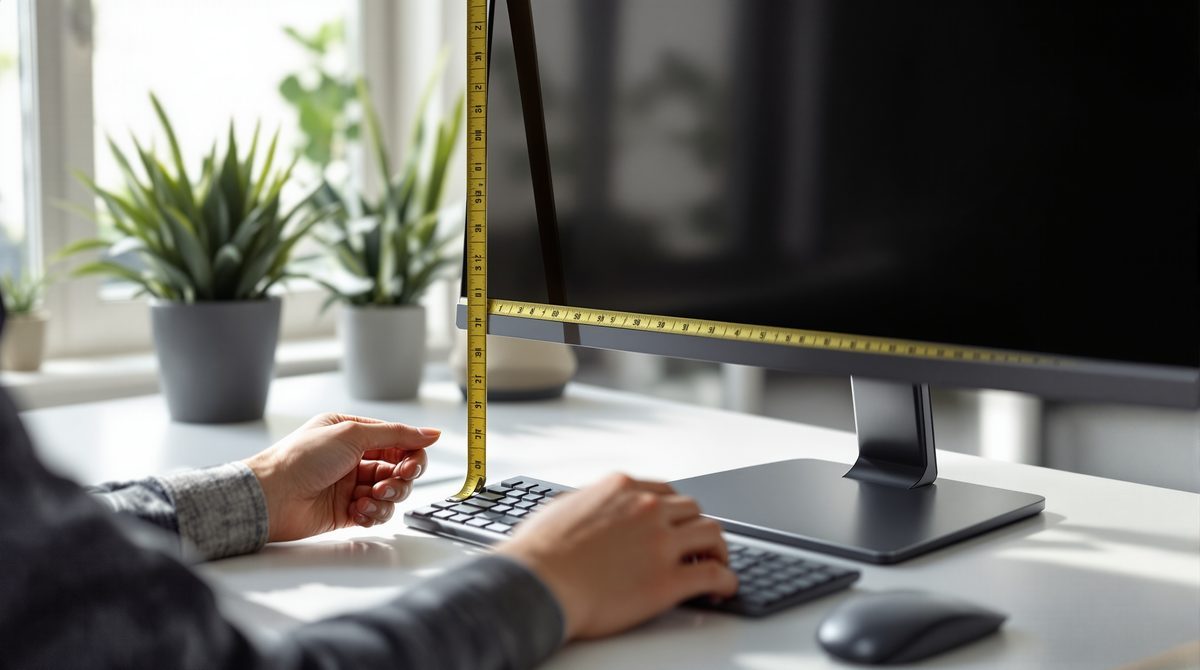
Die zuverlässigste Methode, um herauszufinden wie viel Zoll der Monitor hat, ist das direkte Ausmessen mit einem Maßband oder einem Lineal. Wichtig dabei: gemessen wird ausschließlich die sichtbare Bildfläche – also von einer Ecke des aktiven Displaybereichs zur gegenüberliegenden Ecke. Der Rahmen (Bezel) wird nicht mitgezählt.
Das Ergebnis liegt zunächst in Zentimetern vor. Um den Wert in Zoll umzurechnen, wird er durch 2,54 geteilt – denn ein Zoll entspricht exakt 2,54 cm. Wer das Maßband also auf 68,6 cm abliest, erhält nach der Rechnung 68,6 ÷ 2,54 = 27 Zoll.
Gerade wer sich fragt, wie groß ein wie groß ist ein 24 Zoll Monitor tatsächlich in der Praxis wirkt, stellt schnell fest, dass die Zentimeter-Umrechnung greifbarer ist als die abstrakte Zoll-Zahl. Ein 24-Zoll-Display misst exakt 60,96 cm in der Diagonale.
Zollzahl über Windows und macOS auslesen
Wer nicht messen möchte, kann die Displaygröße oft direkt am Computer ablesen – zumindest wenn Gerätetreiber oder Systemdatenbanken die entsprechenden Informationen hinterlegt haben.
Unter Windows hilft das kostenlose Programm HWiNFO oder der Geräte-Manager weiter. Alternativ lässt sich über die Einstellungen unter System → Anzeige → Erweiterte Anzeigeeinstellungen die physische Auflösung ablesen – aus dem kombinierten Verhältnis von Auflösung und PPI-Wert (Pixel pro Zoll) lässt sich dann die Diagonale errechnen. Nutzer, die noch mit dem alten Betriebssystem arbeiten, sollten beachten, dass Microsoft Sicherheitsupdates für Windows 10 einstellt – ein Upgrade auf Windows 11 kann dabei helfen, aktuellere Treiber und Diagnosewerkzeuge zu nutzen.
Unter macOS – etwa beim MacBook Air – findet sich die genaue Displaygröße unter dem Apfelmenü → Über diesen Mac. Dort steht die Diagonale in Zoll direkt neben der Auflösungsangabe.
Eine weitere schnelle Möglichkeit: das Typenschild auf der Rückseite des Monitors. Dort stehen Modellnummer und häufig auch die Diagonale direkt in Zoll aufgedruckt. Die Modellnummer lässt sich zudem nutzen, um über eine einfache Websuche das genaue Datenblatt des Herstellers zu finden.
Zoll in Zentimeter – Umrechnungstabelle gängiger Monitore
Die folgende Tabelle listet die meistverkauften Monitorgrößen mit ihren exakten Maßen im 16:9-Format auf. So lässt sich auf einen Blick ablesen, wie die eigene Bildschirmdiagonale in Zentimetern und Millimetern aussieht und welche Breite sowie Höhe sich daraus ergibt.
| Zoll (Diagonale) | Diagonale in cm | Breite (16:9) | Höhe (16:9) | Typischer Einsatz |
|---|---|---|---|---|
| 21,5 Zoll | 54,6 cm | 47,6 cm | 26,8 cm | Einstieg, kompakter Schreibtisch |
| 24 Zoll | 60,9 cm | 53,1 cm | 29,9 cm | Office, Home Office |
| 27 Zoll | 68,6 cm | 59,8 cm | 33,6 cm | Gaming, kreative Arbeit |
| 32 Zoll | 81,3 cm | 70,8 cm | 39,8 cm | Großformat, Multimedia |
| 34 Zoll (Ultrawide) | 86,4 cm | 79,8 cm | 33,7 cm | Ultrawide 21:9, Multitasking |
| 49 Zoll (Super-Ultrawide) | 124,5 cm | 119,7 cm | 33,7 cm | 32:9, Trading, Dual-Monitor-Ersatz |
Laut einer Absatzauswertung des deutschen Handels nutzte 2024 rund die Hälfte aller neu gekauften Monitore eine Bildschirmdiagonale zwischen 24 und 27 Zoll – wie aktuelle Daten zum Absatz nach Bildschirmgröße in Deutschland verdeutlichen. Dieser Bereich gilt als optimales Mittelfeld zwischen Platzbedarf und Nutzungskomfort.
💡 Wichtige Fakten zu „Wie viel Zoll hat mein Monitor“
- 1 Zoll = exakt 2,54 cm – die Diagonale wird immer auf die aktive Bildfläche, nicht das Gehäuse, bezogen.
- Die Zoll-Zahl steht meist auf dem Typenschild der Rückseite oder im Hersteller-Datenblatt zur Modellnummer.
- 24- und 27-Zoll-Monitore dominieren den deutschen Markt – sie machen zusammen den größten Absatzanteil aus.
- Unter macOS ist die exakte Zollangabe direkt unter „Über diesen Mac“ einsehbar; unter Windows helfen Diagnoseprogramme wie HWiNFO.
- Ultrawide-Monitore (21:9) haben dieselbe Diagonale wie ihre 16:9-Pendants, aber eine deutlich breitere und flachere Bildfläche.
Die richtige Monitorgröße für den eigenen Einsatzzweck
Wenn die Zollzahl bekannt ist, stellt sich schnell die Folgefrage: Ist die Größe überhaupt passend für den Schreibtisch und den Verwendungszweck? Dabei spielen Sitzabstand, Auflösung und Pixeldichte (PPI) zusammen. Eine grobe Faustregel: Der Sitzabstand zum Monitor sollte mindestens dem 1,5-Fachen der Bildschirmdiagonale in Zentimetern entsprechen.
Für einen 27-Zoll-Monitor (68,6 cm Diagonale) empfiehlt sich also ein Abstand von mindestens 100 cm. Wer näher sitzt, riskiert, einzelne Pixel wahrzunehmen und die Augen zu überlasten. Die Angaben zu Zoll-in-Zentimeter-Umrechnung für Displays helfen dabei, die eigene Sitzposition zu optimieren.

Beim Einsatz am Laptop – ob mit integriertem Display oder externem Bildschirm – gelten dieselben Prinzipien. Wer etwa die Laptop Tastatur funktioniert nicht-Situation kennt und deshalb eine externe Tastatur nutzt, profitiert gleichzeitig davon, den Laptop auf einen Ständer zu stellen und über einen größeren externen Monitor zu arbeiten – was den ergonomischen Sitzabstand verbessert.
Für Präsentations- und Multimedia-Setups ist außerdem ein Blick auf immersive Display-Technologien lohnenswert: Die Apple VR Brille (Vision Pro) arbeitet beispielsweise mit virtuellen Bildschirmflächen, die deutlich größer erscheinen als physische Monitore – ein Ausblick auf die Richtung, in die sich Displaytechnologie entwickelt.
Auflösung und Zollzahl gemeinsam bewerten
Die reine Zollzahl sagt nichts über die Bildschärfe aus – entscheidend ist die Kombination aus Größe und Auflösung. Ein 27-Zoll-Monitor mit Full-HD-Auflösung (1920 × 1080 Pixel) hat eine Pixeldichte von etwa 81 PPI; dasselbe Modell in 4K (3840 × 2160) kommt auf 163 PPI – also doppelt so viele Pixel pro Zoll und ein deutlich schärferes Bild.
Als Orientierung: Ab 90 PPI wirkt ein Monitor aus normalem Sitzabstand scharf. Werte unter 80 PPI können bei näherem Blick als leicht unscharf wahrgenommen werden – insbesondere bei Text und feinen Linien. Aktuelle TV-Größen-Tabellen liefert auch die Übersicht zu Fernsehgrößen in Zoll und cm, die sich auch auf PC-Monitore anwenden lässt.
Wer die Zollzahl seines Monitors kennt, hat damit die wichtigste Grundlage für alle weiteren Kaufentscheidungen – von der Monitorhalterung bis zur passenden Auflösung.
Häufige Fragen: Wie viel Zoll hat mein Monitor?
Wie messe ich die Zollgröße meines Monitors selbst nach?
Wo finde ich die Zollzahl ohne Messen?
Wie viel Zoll hat ein Standard-Büromonitor?
Bezieht sich die Zollangabe auf die Außenmaße des Gehäuses?
Welcher Sitzabstand ist bei einem 27-Zoll-Monitor empfehlenswert?
Was bedeutet PPI und wie hängt es mit der Zollzahl zusammen?