
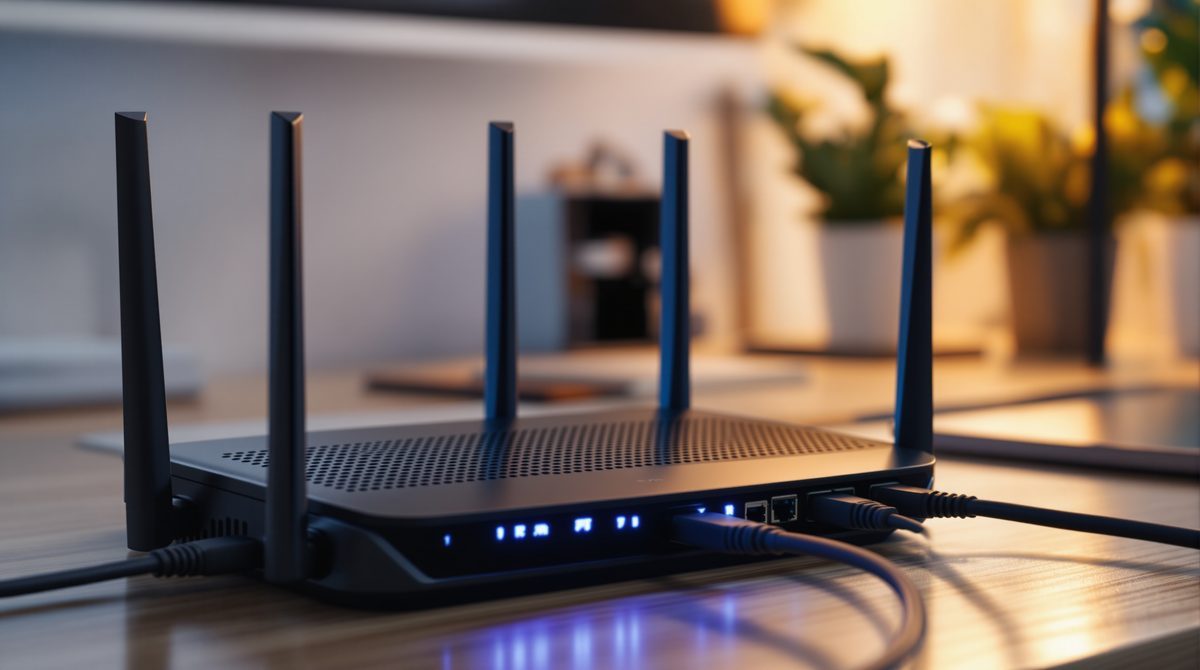

192.168.l78.1 ist eine häufig falsch eingetippte Adresse, bei der die Ziffer 1 durch den Buchstaben l (kleines L) ersetzt wurde. Die korrekte IP-Adresse lautet 192.168.178.1 und dient als Standard-Gateway vieler Router – vor allem der weit verbreiteten FRITZ!Box – um das Admin-Panel des Heimnetzwerks aufzurufen.
Wer in der Adressleiste des Browsers statt Zahlen versehentlich einen Buchstaben eingibt, landet entweder auf einer Fehlerseite oder in einer Suchmaschine. Der folgende Leitfaden erklärt, wie der Login korrekt gelingt, welche Standardzugangsdaten üblich sind und welche Einstellungen nach dem ersten Zugriff sinnvoll sind.
Warum 192.168.l78.1 nicht funktioniert – und was die richtige Adresse ist
IP-Adressen bestehen ausschließlich aus Ziffern und Punkten. Sobald ein Buchstabe in der Adresse enthalten ist, erkennt der Browser die Eingabe nicht als IP-Adresse, sondern als Suchbegriff oder Domainnamen. Das führt dazu, dass statt des Router-Interfaces eine Suchergebnisseite erscheint.
Die korrekte Adresse lautet 192.168.178.1 – alle vier Segmente sind Zahlen. Diese IP gehört zum privaten Adressbereich (RFC 1918) und ist im lokalen Netzwerk nicht über das Internet erreichbar. Sie wird vom Router als sogenanntes Default Gateway vergeben.
Wer unsicher ist, welche Gateway-Adresse der eigene Router nutzt, kann diese unter Windows per ipconfig in der Eingabeaufforderung oder unter macOS und Linux per ip route im Terminal herausfinden. Bei der FRITZ!Box alternativ einfach fritz.box als URL im Browser eingeben.
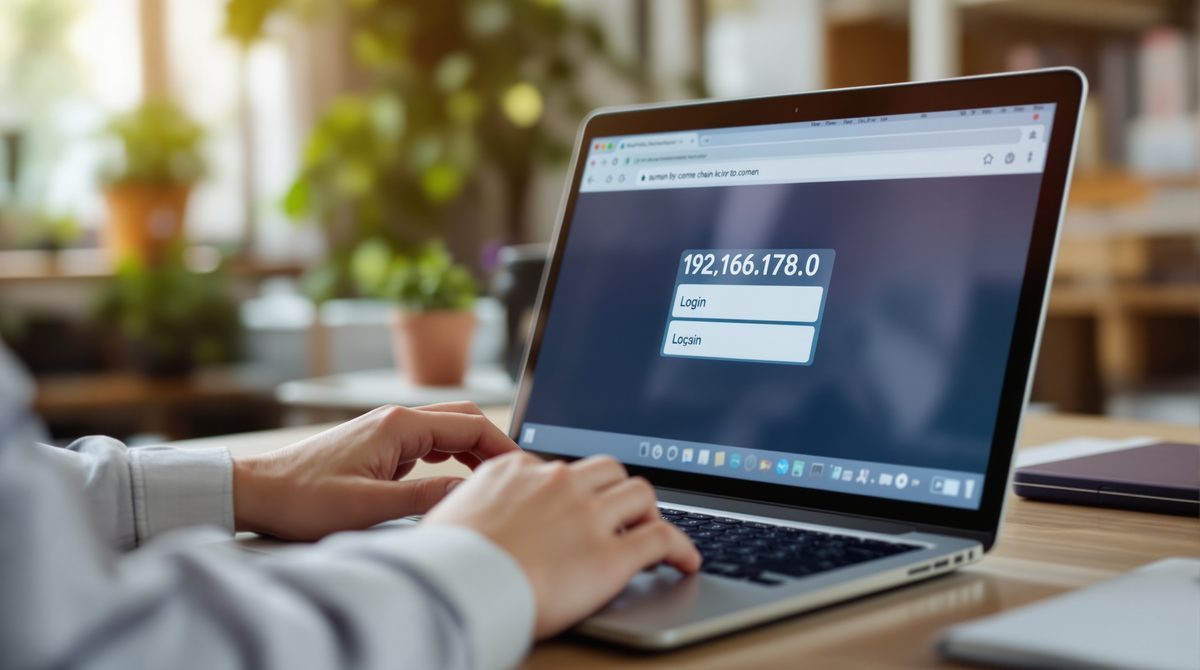
So gelingt der Login im Admin Panel über 192.168.178.1
Voraussetzung für den Zugriff auf das Router-Interface ist eine aktive Verbindung zum Heimnetzwerk – per Kabel (LAN) oder per WLAN. Ohne diese Verbindung ist die Adresse 192.168.178.1 nicht erreichbar. Anschließend genügt es, die Adresse direkt in die Adressleiste eines aktuellen Browsers (Chrome, Firefox, Edge oder Safari) einzugeben und mit Enter zu bestätigen.
Es öffnet sich die Anmeldeseite des Routers. Bei der FRITZ!Box fragt diese nach dem FRITZ!Box-Kennwort, das auf der Rückseite des Geräts aufgedruckt ist oder bei der Ersteinrichtung selbst vergeben wurde. Bei anderen Routermodellen (z. B. von TP-Link, Netgear oder Asus) sind häufig Kombi-Zugangsdaten wie admin / admin oder admin / password voreingestellt.
| Router-Hersteller | Standard-IP | Standard-Benutzername | Standard-Passwort |
|---|---|---|---|
| AVM FRITZ!Box | 192.168.178.1 | (keiner / fritz.box) | Auf Geräteaufkleber |
| TP-Link | 192.168.0.1 / 192.168.1.1 | admin | admin |
| Netgear | 192.168.0.1 | admin | password |
| Asus | 192.168.1.1 | admin | admin |
| D-Link | 192.168.0.1 | admin | (leer) |
| Speedport (Telekom) | 192.168.2.1 | admin | Auf Geräteaufkleber |
Die genauen Zugangsdaten sind im Zweifel auf dem Typenschild an der Unterseite oder Rückseite des Routers aufgedruckt. Auch die mitgelieferte Bedienungsanleitung enthält diese Informationen. Viele Nutzer können die Fritzbox-Statusanzeigen richtig deuten, sobald sie sich mit der Benutzeroberfläche vertraut gemacht haben.
💡 Wichtige Fakten zu 192.168.l78.1 / 192.168.178.1
- Die Adresse 192.168.178.1 ist das Standard-Gateway der FRITZ!Box und zahlreicher anderer Router im deutschen Heimnetzwerk-Markt.
- Laut einer Bitkom-Erhebung sichern 97 % der deutschen Haushalte ihr WLAN mit einem Passwort – nutzen dabei aber überwiegend das voreingestellte Herstellerpasswort.
- Der Buchstabe „l“ in 192.168.l78.1 ist kein gültiger Bestandteil einer IPv4-Adresse – Browser interpretieren ihn als Suchbegriff.
- Werksseitige Router-Passwörter bestehen bei modernen FRITZ!Box-Modellen aus mindestens 16 zufälligen Zeichen.
- Ein Werksreset setzt alle Zugangsdaten auf den Auslieferungszustand zurück – dabei gehen individuelle Konfigurationen verloren.
Passwort vergessen – so lässt sich das Admin Panel wieder öffnen
Wer das Router-Passwort nicht mehr kennt, hat zwei Möglichkeiten: Entweder ist das ursprüngliche Standardpasswort noch auf dem Geräteaufkleber ablesbar, oder es muss ein Werksreset durchgeführt werden. Der Reset-Taster befindet sich bei den meisten Modellen auf der Rückseite und muss bei laufendem Betrieb für etwa 10–15 Sekunden gedrückt gehalten werden.
Nach dem Reset sind alle individuellen Einstellungen gelöscht – WLAN-Name, Passwörter und Portfreigaben müssen neu konfiguriert werden. Bei der FRITZ!Box lässt sich im Anschluss über 192.168.178.1 oder fritz.box direkt die Ersteinrichtung starten. Es empfiehlt sich, die neu gesetzten Zugangsdaten an einem sicheren Ort zu notieren.
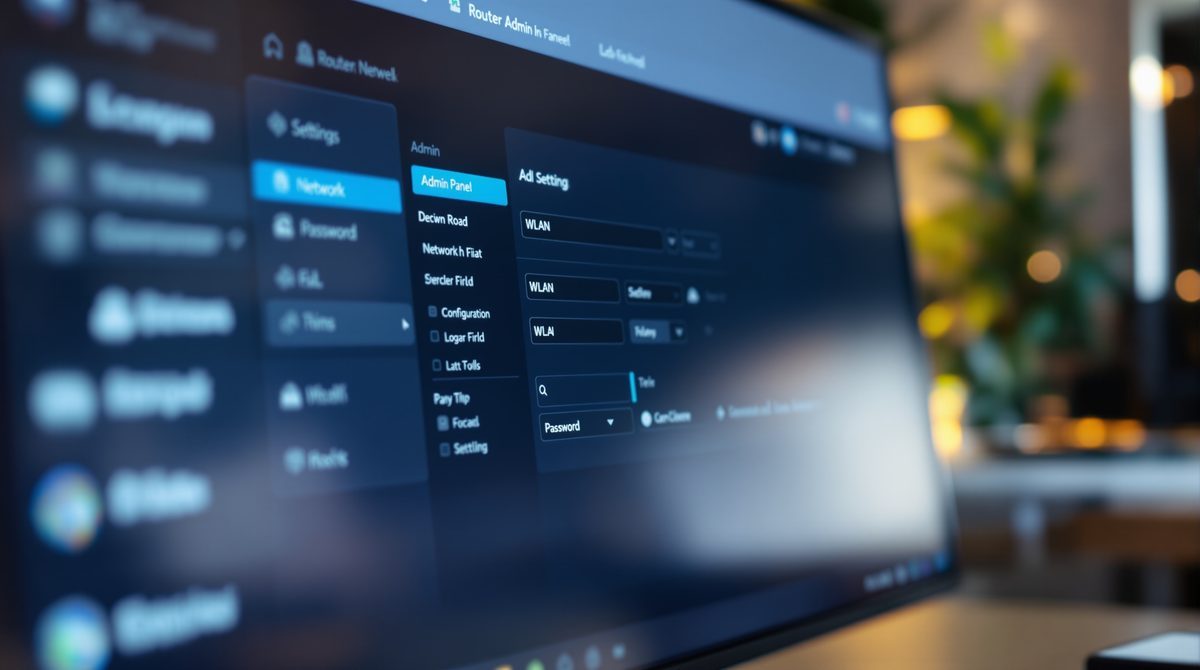
Falls der Browser nach Eingabe von 192.168.178.1 statt der Router-Oberfläche eine Suchmaschine öffnet, liegt das häufig an einer fehlerhaften Eingabe in die Suchleiste statt in die Adressleiste. Zusätzlich kann eine deaktivierte oder unterbrochene Netzwerkverbindung die Ursache sein. Hilfreich kann auch das Löschen des Browser-Caches oder das Öffnen eines privaten Fensters sein. Wer die sichere Nutzung im Netz verbessern möchte, findet grundlegende Hinweise zur sicheren Internetnutzung im Browser.
Sicherheitsmaßnahmen nach dem ersten Login
Wer erstmals auf das Admin Panel zugreift, sollte unmittelbar einige wichtige Einstellungen vornehmen. An erster Stelle steht das Ändern des voreingestellten Router-Passworts. Laut den Empfehlungen für sichere WLAN-Konfiguration im Heimnetzwerk sollte das Passwort aus mindestens 20 zufälligen Zeichen bestehen und Groß-, Kleinbuchstaben, Ziffern sowie Sonderzeichen enthalten.
Darüber hinaus empfiehlt sich ein Blick auf folgende Punkte:
- Firmware aktualisieren: Viele Sicherheitslücken werden durch veraltete Router-Firmware ausgenutzt. Im Admin Panel unter „System“ oder „Update“ lassen sich neue Versionen einspielen.
- WLAN-Verschlüsselung prüfen: Als Standard sollte WPA3 oder mindestens WPA2 aktiv sein – ältere Standards wie WEP bieten keinen ausreichenden Schutz.
- Standard-SSID umbenennen: Ein individueller Netzwerkname gibt keine Hinweise auf den Hersteller oder das Modell des Routers.
- Gäste-WLAN einrichten: Für Besucher ein separates WLAN ohne Zugang zum Heimnetzwerk aktivieren.
- Fernzugriff deaktivieren: Wer den Router nicht extern administriert, sollte den Fernzugang im Admin Panel ausschalten.
Eine Studie des Bitkom (2023) zeigt, dass nur wenige Haushalte das WLAN-Passwort aktiv ändern – obwohl das Risiko durch kompromittierte Standardpasswörter erheblich ist. Wer verstehen möchte, welche Gefahren durch unbefugten Netzwerkzugang drohen können, findet ergänzende Informationen dazu, ob ein ausgeschalteter Computer gehackt werden kann.
Wer außerdem wissen möchte, wie sich unerwünschte Zugriffe auf das eigene System äußern, findet im Beitrag zum Darknet Hintergrundinformationen zu kriminellen Netzwerkstrukturen. Ebenso ist es sinnvoll, sich über Spam und typische Angriffsvektoren zu informieren, um das Heimnetzwerk ganzheitlich abzusichern. Ergänzend erklärt der Router-Passwort Schritt für Schritt ändern-Leitfaden, wie die Änderung praktisch gelingt.
Abschließend lohnt ein regelmäßiger Blick in das Admin Panel über 192.168.l78.1 – in der korrekten Schreibweise 192.168.178.1. So lassen sich neue Geräte im Heimnetz erkennen, auffällige Verbindungen frühzeitig unterbinden und die Netzwerkkonfiguration auf aktuellem Stand halten.
Häufige Fragen zu 192.168.l78.1
Was ist der Unterschied zwischen 192.168.l78.1 und 192.168.178.1?
Warum öffnet der Browser nach Eingabe der IP eine Suchseite statt das Router-Panel?
Welche Standard-Zugangsdaten sind für den Router-Login üblich?
Was tun, wenn das Router-Passwort vergessen wurde?
Welche Sicherheitsmaßnahmen sind nach dem ersten Router-Login über 192.168.l78.1 empfehlenswert?